


Beberapa hal yang perlu kamu siapkan adalah:
1. VirtualBox, bisa didownload disini.
2. IsoWindows 10 Pro 64 bit, bisa download disini atau order versi DVD nya disini jika koneksi internet kamu kurang mumpuni untuk mendownloadnya sendiri.
3. Koneksi internet (opsional). Dengan koneksi internet kamu bisa login ke Microsoft Account, mengakses Windows Store, mendapatkan update rutin, serta mengakses Feedback App bagi yang sudah terdaftar di Windows Insider Program.
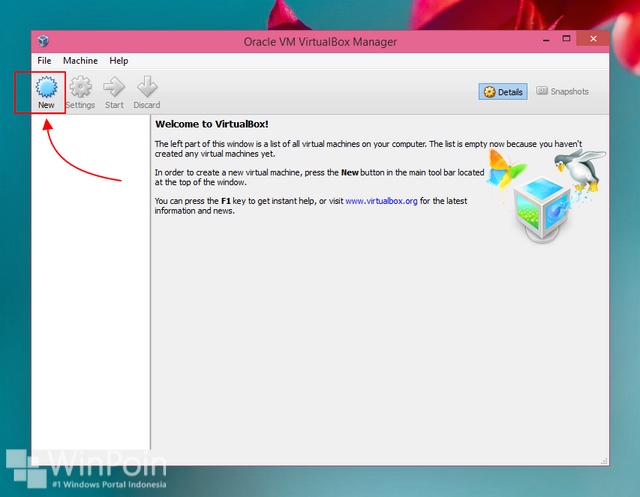
Jika semuanya sudah siap, maka kamu tinggal buka saja VirtualBox dan klik New untuk membuat virtual machine baru.
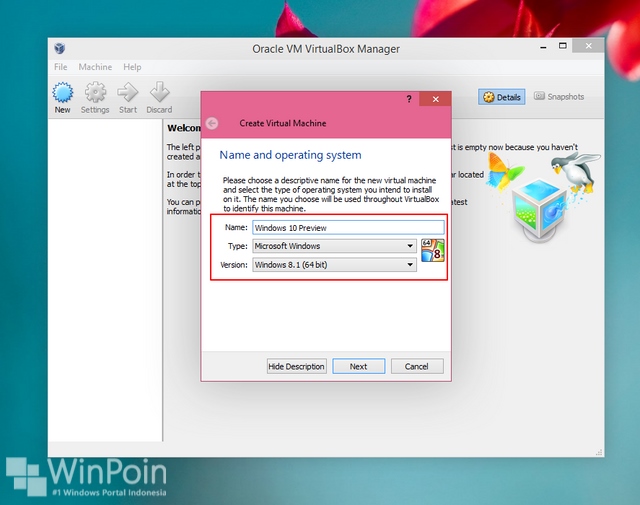
Pada detail Operating System, pilih Windows 8.1 64-bit jika kamu ingin menginstall Windows 10 Preview 64-bit, atau pilih Windows 8.1 32-bit jika ingin menginstall Windows 10 Preview 32-bit.
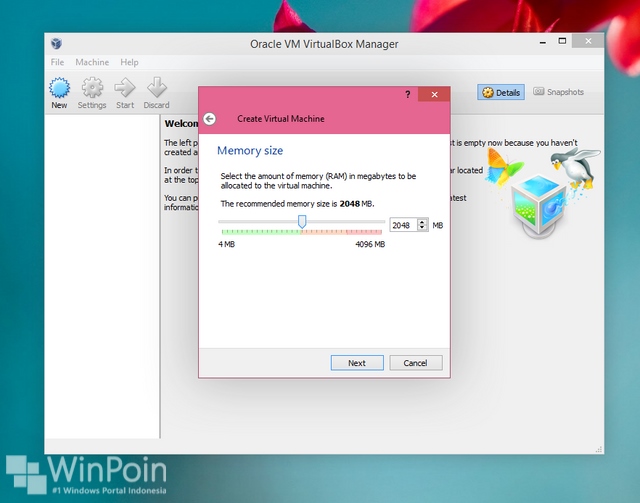
Kamu bisa mengatur jumlah RAM, pastikan RAM yang digunakan virtual machine tidak melebihi separuh dari RAM di PC kamu.
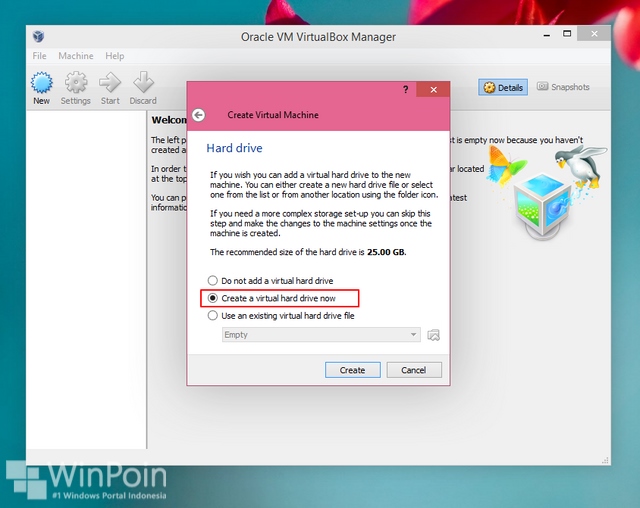
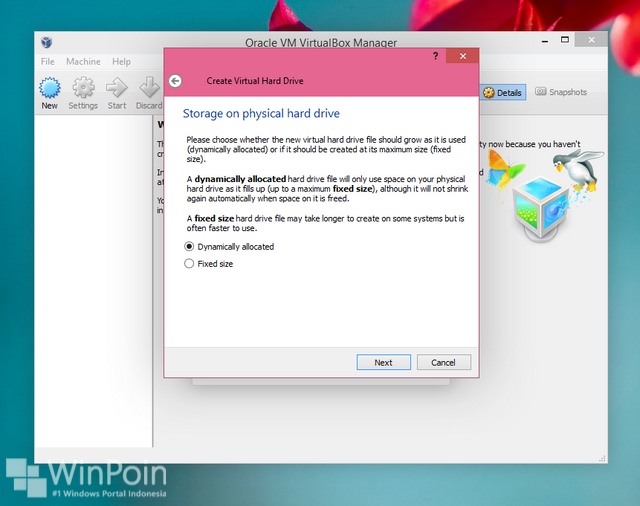
Pada bagian Hard drive pilih untuk membuat virtual hard drive. Untuk tipe hard drive biarkan saja default (VDI) dengan besar storage yang dinamis (Dynamically).

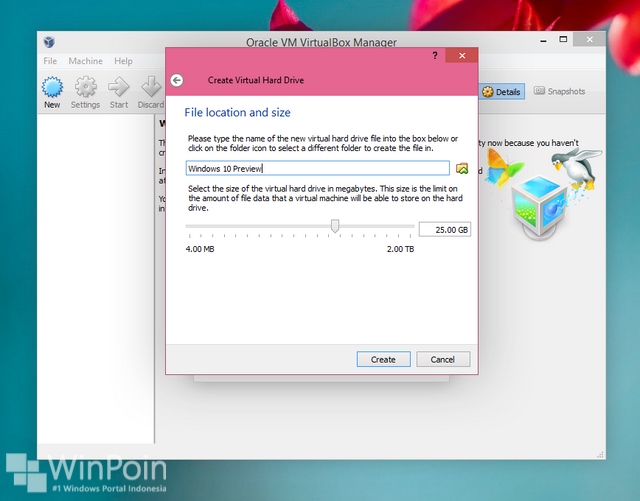
Kamu bisa mengubah besarnya storage virtual machine, tetapi kita sarankan gunakan tidak kurang dari 20GB.
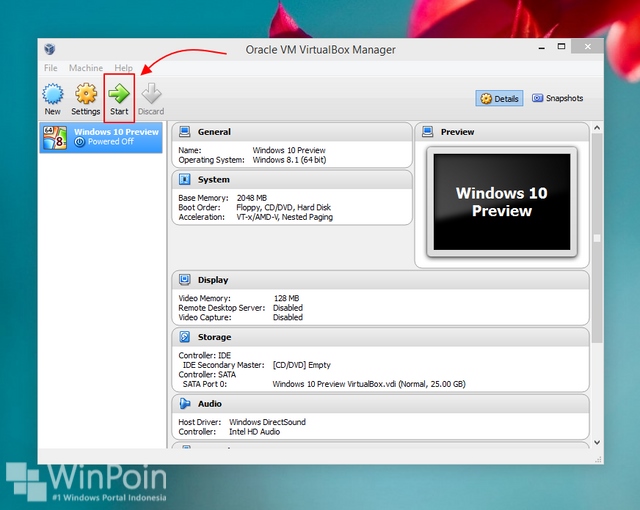
Virtual machine sudah selesai dibuat. Kini saatnya melakukan instalasi Windows. Pilih virtual machine yang baru saja kamu buat dan klik Start.
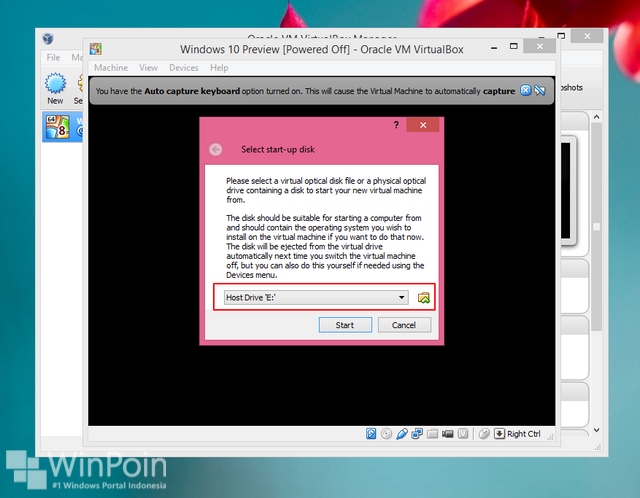
Setelah itu akan muncul pilihan start up disk. Jika kamu menggunakan DVD Instalasi Windows 10 Preview, maka tinggal pilih saja drive CD/DVDRom kamu. Tetapi jika menggunakan file ISO, maka klik icon folder yang ada di sebelah kanan dan browse file ISO tersebut. Jika sudah, klik Start.
Proses instalasi Windows 10 Preview akan dimulai.
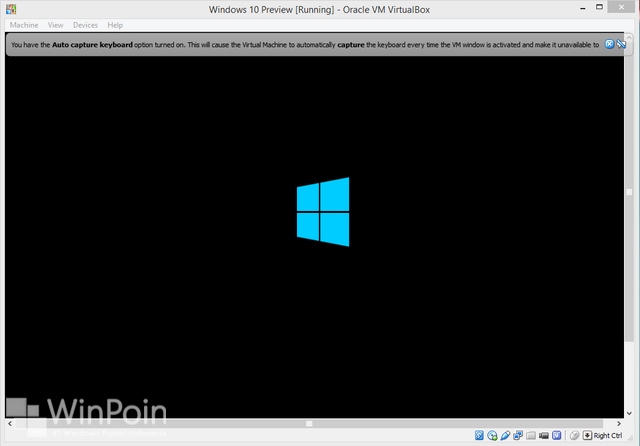
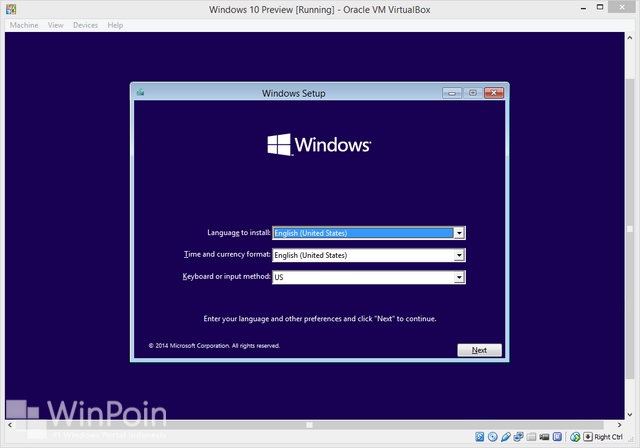
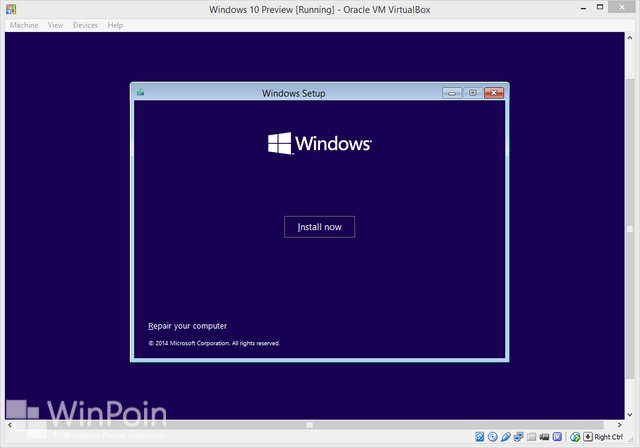
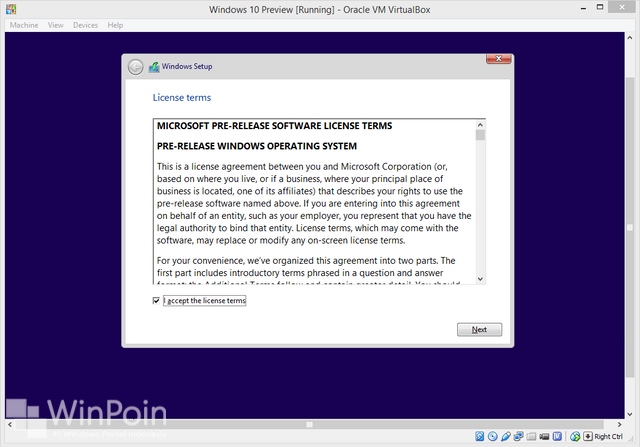
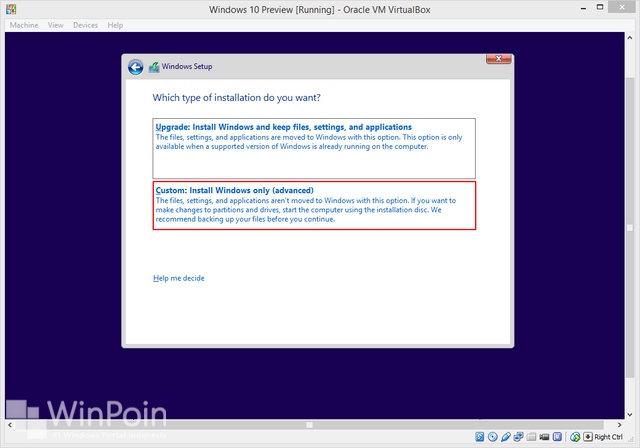
Jika muncul pilihan Upgrade atau Custom, pilih Custom Install.
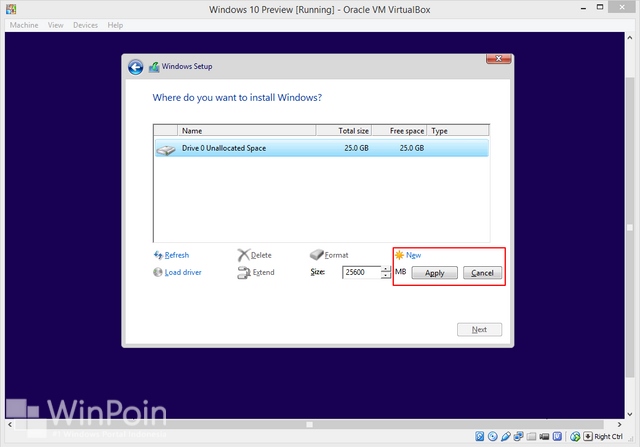
Pada partisi yang tersedia, klik New > Apply > OK
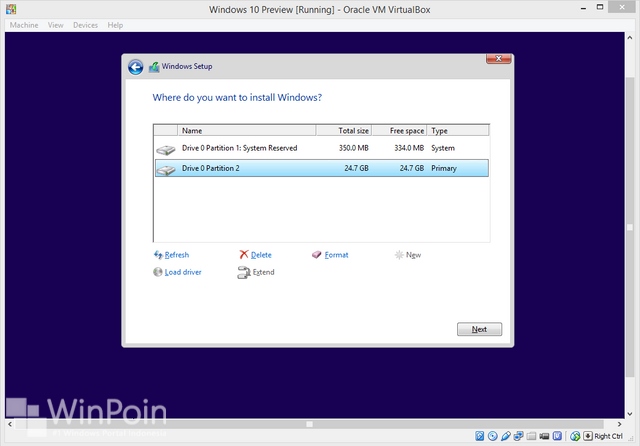
Setelah itu pilih partisi dan klik Next.
17. Dan selanjutnya tunggu proses seperti gambar
dibawah ini hingga selesai,

18. Setelah
proses tadi selesai maka akan dilakukan restart secara otomatis, dan akan melakukan Getting
devices ready dan tunggu hingga selesai seperti gambar dibawah ini


21. Nah
setelah proses tadi kita lakukan, tunggu beberapa menit dan akan muncul perintah
membuat akun untuk Laptop/PC Anda, Beri nama akun dengan nama Anda atau yang
lainnya, dan jika ingin menggunakan Password saat Log In Windows maka isi kolom
Enter Password sesuai keinginan Anda dan isi Re-enter dibawahnya sesuai dengan
password anda tadi, dan juga masukkan Password hint gunanya apabila anda lupa
dengan Password anda, kemudian klik Next


0 comments:
Post a Comment